FAQ
-
수강기간 연장이 가능한가요?
현재 삼쩜삼캠퍼스에서 판매중인 상품은 유료 연장이 불가합니다.
내강의실에서 강의 리뷰를 작성해주신 경우, 수강기간 10일 연장 및 1,000 포인트를 제공해드리고 있습니다.
연장을 희망하시는 경우 30% 이상 수강하신 후 강의 리뷰 작성 부탁드립니다.
[강의 리뷰 작성 방법]
웹 사이트 로그인 > 내강의실 > 수강중인 클래스 > 강의 > 후기 작성
**리뷰를 작성해 주신 강좌에 한 해 수강 기간 연장 혜택이 제공되며, 한 강좌 당 10일씩 연장됩니다.
**작성해주신 리뷰는 담당자 확인 후 영업일 기준 2~3일 내 연장 혜택이 제공되고 있습니다.
**욕설/비속어가 포함되었거나 동일한 내용으로 리뷰를 작성하신 경우, 연장 혜택이 제공되지 않습니다.

-
해외에서도 수강이 가능한가요?
삼쩜삼캠퍼스에서 사용하는 콜러스 플레이어는
해외에서 수강 시, 보안 이슈로 인해 접속이 차단되거나
인터넷 품질이 보장되지 않아 영상이 정상적으로 재생되지 않을 수 있습니다.
해외에서 수강이 불가하여 환불을 요청하시는 경우,
● 결제일로부터 7일 이내이며
● 2강 이하 수강한 경우에만 전액 환불이 가능합니다.
단, 결제일로부터 7일을 초과하거나 2강을 초과하여 수강한 경우에는 전액 환불 어렵다는 점 유의해주시기 바랍니다.
**전체 강의 수가 5강 이하 강의인 경우, 2강 이상 수강 시 차감 후 환불됩니다.
**기수제 강좌의 경우, 개강일 전까지만 전액 환불이 가능하기에 신중한 구매 부탁드립니다.
-
[PC] 1002 코드(캡쳐 프로그램 차단) 해결 방법이 궁금해요
해당 문구는 강의 재생 시 플레이어에서 자동으로 프로그램을 감지하여 안내되어지는
문구로 안내된 프로그램의 종료/삭제 후 정상 재생이 가능합니다.
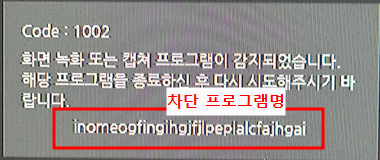
Code : 1002
화면 녹화 또는 캡쳐 프로그램이 감지되었습니다.
해당 프로그램을 종료하신 후 다시 시도해주시기 바랍니다.
차단 프로그램명
inomeogfingihgjfjlpeplalcfajhgai
자주 문의주시는 프로그램의 종료 방법을 안내드리오니, 참고 부탁드립니다.[inomeogfingihgjfjlpeplalcfajhgai]
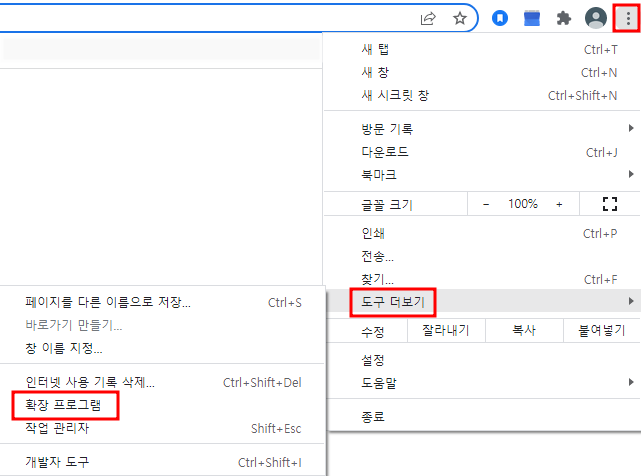
: 해당 프로그램은 크롬 확장프로그램으로, 확장 프로그램 관리 페이지에서 확인 및 삭제가 가능합니다.
아래 이미지를 참고하여 확장 프로그램 삭제 및 PC재부팅 후 강의 수강 부탁드립니다.
메뉴 단축키 새 탭 Ctrl+T 새 창 Ctrl+N 새 시크릿 창 Ctrl+Shift+N 메뉴
- 방문 기록
- 다운로드 Ctrl+J
- 북마크
- 글꼴 크기
- - 100% +
메뉴 단축키 인쇄 Ctrl+P 전송... 찾기... Ctrl+F 도구 더보기
- 페이지를 다른 이름으로 저장... Ctrl+S
- 바로가기 만들기...
- 창 이름 지정...
- 인터넷 사용 기록 삭제... Ctrl+Shift+Del
- 확장 프로그램
- 작업 관리자 Shift+Esc
- 개발자 도구 Ctrl+Shift+I
도구 더보기 하위 메뉴
- 수정
- 잘라내기
- 복사
- 붙여넣기
메뉴
- 설정
- 도움말
- 종료
**해당 프로그램은 엣지 브라우저에도 확장프로그램으로 존재하기에
크롬 브라우저 삭제 이후에도 해당 프로그램이 감지되어 정상 재생이 어려울 수 있습니다.
크롬 브라우저에서 삭제하셨음에도 동일 증상으로 수강이 어려우신 경우, 엣지 브라우저에서도 삭제해주세요.
[스팀 클라이언트]
① Crtl + Alt + Del 키 혹은 윈도우 키를 눌러 검색창에 작업관리자 검색하여 실행합니다.
② 작업 관리자 탭 중에 세부 정보 탭으로 이동합니다.
③ 세부 정보 탭에서 Steam.exe 를 찾아서 커서를 위치시킨 후 오른쪽 마우스 버튼 클릭 프로세스 트리 끝내기 항목을 선택하여, 스팀 클라이언트를 강제 종료 합니다.
[디스코드_Discord(Discord.exe, discord.exe)]
1. 작업관리자 오픈 (▶작업관리자 오픈방법 확인하기)
2. 세부정보 탭에서 discord.exe 찾아서 마우스 우클릭 이후
'작업 끝내기'로 프로세스 종료 후 이용.
** discord의경우 정상적으로 삭제가 잘 안되는 경우가 있습니다.
작업관리자 > 시작프로그램 또는 시작앱 탭 > discord 또는 update로 되어있는
이름에 마우스 우클릭 후 [사용안함]으로 변경해주시면 추후에도 해당오류 발생하지 않습니다.
[윈도우 캡쳐 도구(SnippingTool.exe, snippingtool.exe)]
**작업관리자 > 세부정보 > snippingtool.exe 작업끝내기 진행
[게임바]
① 일시적으로 해당 기능을 제한하는 경우 (재부팅 후에는 Xbox gamebar가 다시 가동 될 수 있습니다.)
(1) Ctrl + Alt + Delete 를 통한 작업관리자 혹은 작업관리자 접속 후 프로세스 확인
(2) 프로세스 중 Gamebar.exe or bcastdvr.exe 두 가지 프로그램이 작업중인 경우 작업종료 처리 진행
② 영구적으로 해당 기능을 제한하는 경우
(1회 설정 이후 재설정 하지 않을 경우 상태유지)
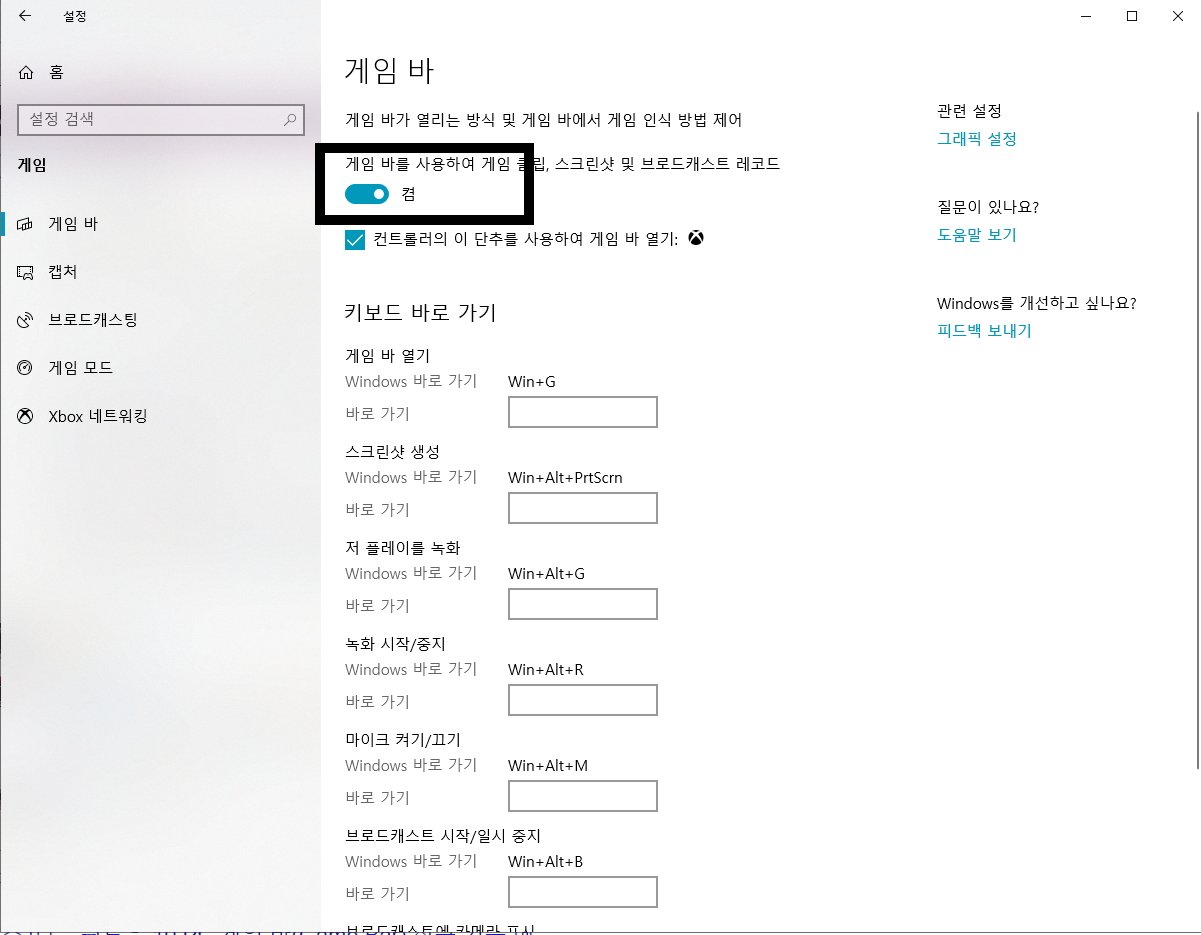
(1) 시작 프로그램 > 제어판 > 게임 을 통해 게임 설정으로 이동합니다.
(2) 게임설정 > 게임 바 로 이동 후 게임 바 설정 상단에 켜져있는 '게임 바를 사용하여 게임 클림, 스크린 샷 및 브로드캐스트 레코드' 기능이 켜져있다면 꺼주시기 바랍니다.
(※ 위 설정으로 변경 한 후에도 동일한 문제가 지속될 경우 원격상담을 통한
조치가 필요하오니 1:1 문의게시판을 통해 문의해주시기 바랍니다.)
설정
사이드바 메뉴
- 홈
- 게임
- 게임 바
- 캡처
- 브로드캐스팅
- 게임 모드
- Xbox 네트워킹
게임 바
게임 바가 열리는 방식 및 게임 바에서 게임 인식 방법 제어
- 게임 바를 사용하여 게임 클립, 스크린샷 및 브로드캐스트 레코드
- 켬
- 컨트롤러의 이 단추를 사용하여 게임 바 열기: (Xbox 로고)
키보드 바로 가기
기능 Windows 바로 가기 바로 가기 게임 바 열기 Win+G 스크린샷 생성 Win+Alt+PrtScrn 저 플레이를 녹화 Win+Alt+G 녹화 시작/중지 Win+Alt+R 마이크 켜기/끄기 Win+Alt+M 브로드캐스트 시작/일시 중지 Win+Alt+B 관련 설정
- 그래픽 설정
질문이 있나요?
- 도움말 보기
Windows를 개선하고 싶나요?
- 피드백 보내기
-
[플레이어] 에러코드 8028, 8200, 8638, 8900, 1010 해결 방법네트워크 문제(방화벽, 신호 세기 등)로 인하여 오류코드 8200번과 8900번, 1010번이 함께 노출될 수 있습니다.해당 증상은 개인 네트워크(데이터) 또는 신호가 강한 네트워크로 변경하시어 수강하시는 방법으로 개선가능하오니,네트워크를 변경하여 수강 부탁드립니다.지속적으로 오류가 발생되어 강의 수강이 어려우신 경우, 고객센터로 연락 부탁드립니다.
-
수강 확인증 발급은 어디서 가능한가요?현재 수강중인 강좌의 수강확인증의 경우 내강의실 > 강좌 > 수강확인증을 통해 확인 가능하며이미지 다운로드 및 인쇄 모두 가능합니다.
 ※ 수강확인증 기재 내용 : 이름 / 클래스명 / 강사명 / 수강기간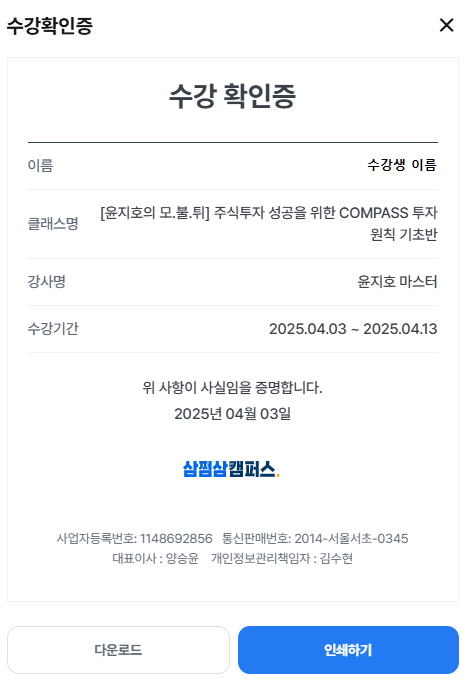
수강확인증
- 이름
- 수강생 이름
- 클래스명
- [윤지호의 모.불.튀] 주식투자 성공을 위한 COMPASS 투자 원칙 기초반
- 강사명
- 윤지호 마스터
- 수강기간
- 2025.04.03 ~ 2025.04.13
위 사항이 사실임을 증명합니다. 2025년 04월 03일
삼쩜삼캠퍼스
- 사업자등록번호
- 1148692856
- 통신판매번호
- 2014-서울서초-0345
- 대표이사
- 양승윤
- 개인정보관리책임자
- 김수현
액션 버튼
- 다운로드
- 인쇄하기
-
남은 수강기간 확인 방법이 궁금해요
현재 수강중인 강좌의 남은 수강기간 확인은 내강의실 > 강좌 > 수강기간을 통해 확인 가능합니다.

-
수강중인 강좌의 수강기간을 일시정지 하고싶어요!수강중인 강좌에 대한 일시정지는 내강의실 > 강좌 > 수강정지 신청을 통해 가능합니다.
 ※ 일시정지의 경우 상품당 1회만 신청 가능하며, 최대 15일간 정지할 수 있습니다.※ 수강기간내에만 일시정지가 가능하며, 수강기간이 종료된 경우에는 일시정지가 불가합니다.※ 일시정지는 신청일 다음 날 자정(밤 12시)부터 적용됩니다.※ 일시정지 중 강좌 수강, 자료 다운로드, 미션 참여는 불가합니다.※ 이벤트로 제공 된 무료 강좌의 경우 일시정지 기능이 제한될 수 있습니다.
 -
강의는 최대 몇 번까지 볼 수 있나요?강의별 시청 횟수는 제한되지 않고 있으며, 정해진 수강기간 내 자유롭게 반복해서 수강 가능합니다.
-
수강시작일을 변경할 수 있나요?수강시작일은 결제일로 지정되고 있으며, 변경이 불가합니다!결제일이 수강시작일로 설정되는 점, 컨텐츠 구매에 참고 부탁드립니다.
-
클래스를 수강할 수 있는 기기가 궁금해요
삼쩜삼캠퍼스에서 제공하는 클래스는 PC 기기와 모바일 기기를 통해 수강 가능합니다.
[PC 기기 : 테스크탑, 노트북]
※ Kollus Player 업데이트로 인해 최소 지원 사양 범위가 변경되어 사전 안내드리오니, 참고 부탁드립니다.
▶[Windos xp] - 24년 9월 1일 부로 종료
▶[Windos 7] - 24년 11월 1일부로 종료
원활한 수강을 위해 Windos 8 이상 기기에서 수강 부탁드립니다.
[모바일 기기 : 핸드폰, 태블릿PC]
※ 모바일 웹사이트에서는 수강이 불가하며, 앱스토어에서 삼쩜삼캠퍼스 앱 설치하여 수강 부탁드립니다.
※ 계정 공유 등 부정 사용 방지를 위해 모바일 기기는 휴대폰 1대 + 태블릿 1대까지만 등록 가능합니다.
*본인 소유의 기기만 추가 등록 가능하며, 이외의 기기 추가등록은 불가합니다.
*기존 등록 기기의 초기화를 원하시는 경우, 초기화할 기기 정보와 사유를 기재하여 1:1 문의로 요청 남겨주시기 바랍니다.
감사합니다.